Känner du ibland att dagarna bara flyger förbi och att du inte riktigt hinner med allt du vill? Eller att motivationen att ta hand om dig själv hamnar längst ner på listan? Då kan mobilen faktiskt vara en del av lösningen. Det finns idag appar som inte bara hjälper dig att bli mer organiserad – utan också stärker din hälsa och ditt välmående.
I det här inlägget delar jag med mig av några av de mest användbara apparna som jag har testat för både produktivitet och hälsa. Min personliga favorit av alla dessa har dock varit Finch (nummer 6).
”Produktivitet handlar inte om att göra mer, utan om att göra rätt saker”
1. Todoist – uppgiftshantering på ett enkelt sätt
Todoist gör det lätt att hålla koll på både jobb och vardag. Du kan skapa listor, sätta deadlines och prioritera uppgifter. Synkar smidigt mellan dator, mobil och surfplatta – perfekt för dig som vill ha struktur i allt från jobbprojekt till vardagssysslor.
2. Notion – allt-i-ett arbetsyta
Notion är en app som kombinerar anteckningar, databaser och projektplanering. Den är otroligt flexibel och kan anpassas efter dina behov – från att planera veckans middagar till att skapa en fullfjädrad arbetsyta för projekt.
3. Google Kalender – klassikern för planering
Google Kalender är kanske självklar, men underskattas ofta. Med delade kalendrar kan du enkelt samordna familjens scheman, möten och aktiviteter. Ett måste för alla som vill få bättre överblick över dagarna.
4. Headspace – meditation och mindfulness
Stressad? Headspace guidar dig genom meditation och andningsövningar. Perfekt för dig som vill börja med mindfulness på ett enkelt sätt, utan att behöva förkunskaper.
5. Habitica – gör vanor till ett spel
Habitica förvandlar dina vardagsmål till ett spel. Skapa vanor, checka av dem dagligen och belönas i appen. Ett roligt sätt att hålla igång träning, bättre sömnrutiner eller att komma ihåg att dricka vatten.
6. Finch – self-care som en liten kompis i fickan
Finch fungerar som en digital vän som uppmuntrar dig att ta hand om dig själv. Genom små self-care-övningar, reflektioner och dagliga påminnelser hjälper den dig att bygga en bättre relation till dig själv. Denna går också lite under produktivitet, eftersom man lägger till uppgifter som man sedan bockar av och levrar upp sin lilla kompis.
7. Apple Hälsa – allt samlat på ett ställe
För dig som använder iPhone är Apple Hälsa en självklarhet. Här samlas data från dina andra appar och enheter, vilket gör att du får en helhetsbild av din hälsa – allt från steg till sömn och puls. Denna brukar jag dock kombinera med min Apple Watch för att få ut så mycket som möjligt av appen.
Sammanfattning
Rätt appar kan verkligen göra skillnad. Med hjälp av digitala verktyg kan du både få bättre struktur i vardagen och ta hand om ditt välmående på ett enklare sätt.
👉 Vilken app är din favorit för produktivitet eller hälsa? Kommentera gärna nedan!
Ont om plats i mobilen? Lär dig enkla knep för att frigöra lagringsutrymme på din iPhone – utan att radera dina bilder.
Har din iPhone fullt minne?
Får du ofta meddelandet ”Lagringsutrymmet nästan fullt”? Du är inte ensam. Många tror att lösningen är att radera bilder och filmer, men det finns faktiskt smarta knep för att frigöra utrymme – utan att du behöver ta bort dina minnen.
Här är de bästa tipsen för att snabbt få tillbaka plats på din iPhone.
1. Rensa appar du inte använder
Detta är något jag gör då och då, och inte enbart för att min telefon gnäller om att jag börjar få för lite plats. Jag tycker att det är en skön känsla av att enbart ha de appar som man verkligen behöver. Sen händer det en gång om året där man kanske får ladda ner en app som man använder väldigt sällan. Men den brukar ryka efter ett tag, när den inte behövs längre! *host*parkeringsappar*host*
Gå till Inställningar → Allmänt → iPhone-lagringsutrymme.
Här ser du exakt vilka appar som tar mest plats.
Avinstallera de du inte längre använder.
👉 Tips: Slå på funktionen ”Avlasta oanvända appar” så gör iPhone det automatiskt åt dig.
2. Använd iCloud för bilder och videor
Är det bara jag som har så fruktansvärt mycket bilder och videos? Nu har vi visserligen ett familjekonto där vi delar på 50gb, men tycker att jag får rensa lite då och då ändå, för att det inte ska fyllas helt!
Då lagras originalfilerna i molnet, medan en lättare version stannar kvar på din telefon.
👉 Det här kan frigöra flera gigabyte direkt.
3. Töm mappen ”Nyligen raderade”
Denna punkten är jag själv lite dålig på och behöver bli bättre! Inte för att jag tror att jag kommer att ångra det jag raderade, utan mest för att jag inte alls tänker på denna mappen!
När du tar bort bilder och videor sparas de i mappen Nyligen raderade i 30 dagar.
Gå till Bilder-appen → Album → Nyligen raderade.
Klicka på ”Töm” för att frigöra plats direkt.
4. Rensa gamla meddelanden och bilagor
Gamla SMS och iMessage-konversationer kan ta enormt mycket plats. Här rensar jag emellanåt också, jag inbillar mig att telefonen inte blir lika seg isåfall!
Gå till Inställningar → Meddelanden → Behåll meddelanden och välj 1 år eller 30 dagar.
Under Inställningar → Allmänt → iPhone-lagringsutrymme → Meddelanden kan du även se och ta bort stora bilagor (bilder, filmer, dokument).
5. Rensa cache från appar
Många appar sparar data i bakgrunden. Det kan bli flera gigabyte extra. Detta gör jag med jämna mellanrum. Varför har jag 6gb i cache på Snapchat till exempel??
Safari:Inställningar → Safari → Rensa historik och webbplatsdata.
Spotify, Netflix m.fl.: rensa nedladdningar och ladda ner nytt vid behov.
Sammanfattning
Att få slut på lagringsutrymme på iPhone är frustrerande – men du behöver inte radera dina bilder. Genom att:
rensa appar,
optimera iCloud,
tömma ”Nyligen raderade”,
rensa meddelanden och cache,
…kan du frigöra flera gigabyte och få din iPhone att kännas snabbare och fräschare.
Dela dina bästa tips
👉 Har du testat något av dessa knep? Lämna gärna en kommentar och dela dina egna iPhone-hacks!
iOS 26 gör din iPhone smartare: Wi-Fi utan internet och AI i skärmdumpar
Apple har med iOS 26 släppt två funktioner som verkligen kan förändra hur vi använder våra iPhones i vardagen. Det handlar både om att kunna koppla ihop enheter utan vanligt nätverk och om att få hjälp av AI när du tar en skärmdump.
“Vem behöver Wi-Fi när iPhonen kan snacka direkt med grannen?”
1. Wi-Fi Aware – kommunicera direkt mellan enheter
Har du någonsin velat dela filer, spela spel eller samarbeta utan att ha en router eller internetuppkoppling i närheten? Med Wi-Fi Aware kan iPhones upptäcka varandra och prata direkt – helt utan Wi-Fi-nätverk.
👉 Tänk dig en klassrumssituation, en resa eller ett event där nätet är överbelastat – ändå kan du och andra dela information direkt mellan telefonerna. Det öppnar för nya typer av appar och tjänster där närheten mellan enheter blir viktigare än själva internetuppkopplingen.
2. Fråga AI – direkt i dina skärmdumpar
Ibland tar vi en skärmdump just för att vi vill minnas eller förstå något bättre. Med iOS 26 kan du nu markera en del av bilden och låta AI analysera den åt dig.
Exempel:
Ta en skärmdump av en produkt → Fråga AI om den går att köpa i Sverige.
Spara en artikelbild → Låt AI ge dig en sammanfattning.
Fota ett recept → Få det omvandlat till en inköpslista.
Allt detta direkt i förhandsvisningen av skärmdumpen – utan att du behöver klippa, klistra eller googla själv.
Varför det här är stort
Båda funktionerna är exempel på hur Apple vill göra iPhone mer självgående:
Wi-Fi Aware visar att framtidens mobil inte alltid behöver internet för att vara smart.
AI i skärmdumpar gör att telefonen hjälper dig förstå och agera på innehållet, utan extra steg.
🔮 TechMedLouice takeaway: iOS 26 är inte bara en designuppdatering – det är ett steg mot en mer intuitiv och självständig iPhone. En telefon som förstår dig bättre och funkar även när nätet inte gör det.
👉 Vilken ny funktion i IOS 26 är din favorit? Kommentera gärna nedan!
Detta stycke fungerar som en introduktion till ditt blogginlägg. Börja med att diskutera det huvudsakliga temat eller ämnet du planerar att ta upp, och säkerställ att det fångar läsarens intresse från första meningen. Ge en kort översikt som belyser varför detta ämne är viktigt och hur det kan ge värde. Använd detta utrymme för att sätta tonen för resten av artikeln och förbereda läsarna för vad som kommer. Håll språket tillgängligt men informativt för att skapa en stark koppling.
Ibland bär de enklaste ögonblicken den djupaste visdomen. Låt tankarna stillna, och klarhet kommer till dig. Använd detta citat för att dela något inspirerande eller reflekterande, perfekt anpassat till artikelns tema.
Detta stycke går djupare in på ämnet som introducerades tidigare och utvecklar huvudidén med exempel, analys eller ytterligare kontext. Använd detta avsnitt för att utveckla specifika punkter och säkerställ att varje mening bygger vidare på den förra för att behålla ett sammanhängande flöde. Du kan inkludera data, anekdoter eller expertutlåtanden för att stärka dina påståenden. Håll språket koncist men tillräckligt beskrivande för att hålla läsarna engagerade. Här börjar artikelns substans att ta form.
När du närmar dig mitten av artikeln ger detta stycke en möjlighet att knyta ihop tidigare idéer med nya insikter. Använd detta utrymme för att presentera alternativa perspektiv eller besvara potentiella frågor som läsarna kan ha. Hitta en balans mellan djup och läsbarhet så att informationen förblir lättillgänglig. Detta avsnitt kan också fungera som en övergång till avslutande punkter och upprätthålla momentum när du leder diskussionen mot dess slutstadier.
Avslutning med viktiga insikter
I detta avslutande stycke sammanfattar du de viktigaste insikterna från din artikel och förstärker de mest betydelsefulla idéerna som diskuterats. Uppmuntra läsarna att reflektera över de delade insikterna eller erbjud handfasta råd som de kan tillämpa i sina egna liv. Detta är din chans att lämna ett bestående intryck, så se till att dina avslutande tankar är slagkraftiga och minnesvärda. En stark avslutning knyter inte bara ihop artikeln utan inspirerar också läsarna att engagera sig vidare.
Att bygga ett smart hem kan kännas lite överväldigande i början, men det behöver inte vara svårt eller dyrt. Faktum är att det går utmärkt att börja smått och sedan bygga vidare allt eftersom behov och intresse växer. Här är min guide – med mina egna erfarenheter – till hur du kan komma igång.
Steg 1: Börja smått med lampor
För många är smarta lampor det första steget, och jag kan verkligen förstå varför. Jag älskar lampor man kan klappa igång eller styra direkt med en app. Det är både kul och praktiskt. En annan fördel är att man kan ställa in scheman – till exempel att lamporna tänds på morgonen eller släcks när barnen ska sova. Det gör vardagen mer bekväm och ger dessutom en känsla av trygghet när man inte är hemma. Förutom lampor så har IKEA även en mörkläggningsgardin som man kan styra och ställa in.
Steg 2: Välj en plattform
Det är klokt att välja en huvudplattform som fungerar bäst för dig och dina prylar och det finns flera olika att välja mellan. Några exempel är Google Home, Apple HomeKit, Amazon Alexa eller IKEA Dirigera. Det blir såklart lättare att bygga vidare utan att stöta på problem med kompatibilitet. Vissa går såklart att mixa med varandra, men om du vill slippa flera olika appar för att styra så kan det vara bra att välja en plattform att utgå ifrån.
Steg 3: Smarta lås och säkerhet
Ett av de bästa köpen vi gjort hemma är Yale Doorman. Inga nycklar, inget krångel. Det är så smidigt med kod (och tag om man vill använda det) och som småbarnsförälder är det otroligt skönt att slippa skicka med nycklar som lätt kan tappas bort. Jag kan också alltid se i appen om dörren är låst eller inte, vilket är superbra då man ibland har gått och tänkt ”låste jag imorse?” Man kan även låsa upp på distans vid behov, till exempel om man behöver släppa in någon som kanske inte har sin egna kod. Det ger alltså både trygghet och smidighet i vardagen.
Steg 4: Gör vardagen enklare med rutiner
När du väl har lampor och kanske ett lås på plats är nästa steg att börja automatisera. Smarta högtalare eller röststyrning gör det enkelt att styra lampor, musik eller påminnelser. En favorit hos många är att låta kaffebryggaren starta automatiskt på morgonen – små saker som gör vardagen mer flytande.
Steg 5: Energi och hållbarhet
Med smarta termostater, elementstyrning eller energimätare kan du spara både pengar och miljö. Att kunna styra värmen på distans eller se hur mycket el en apparat drar gör det lättare att hålla koll på hushållets förbrukning. Vi har även använt oss av Tibber, som går att koppla ihop med bland annat smarta termostater. Är du intresserad av att läsa mer om hur du kan spara pengar med teknik? Här delar jag fler tips!
Steg 6: Anpassa efter familjen
Det fina med smarta hem är att du kan skräddarsy det efter familjens behov. Hos oss är det guld värt att kunna styra lamporna efter barnens rutiner, eller att veta att ytterdörren alltid är låst. För andra kan det vara att skapa filmkvällsläge, där belysningen dämpas och tv:n startar, eller ett läggdagsläge där all teknik går ner på sparlåga.
Sammanfattning
Ett smart hem behöver inte byggas på en dag. Börja enkelt, välj en plattform som passar dig och bygg vidare steg för steg. För oss har lamporna och smarta låset gjort störst skillnad – både för bekvämligheten och för tryggheten i vardagen.
Vill du också komma igång? Börja med en enda smart pryl och se hur snabbt det blir en naturlig del av vardagen.
Detta stycke fungerar som en introduktion till ditt blogginlägg. Börja med att diskutera det huvudsakliga temat eller ämnet du planerar att ta upp, och säkerställ att det fångar läsarens intresse från första meningen. Ge en kort översikt som belyser varför detta ämne är viktigt och hur det kan ge värde. Använd detta utrymme för att sätta tonen för resten av artikeln och förbereda läsarna för vad som kommer. Håll språket tillgängligt men informativt för att skapa en stark koppling.
Ibland bär de enklaste ögonblicken den djupaste visdomen. Låt tankarna stillna, och klarhet kommer till dig. Använd detta citat för att dela något inspirerande eller reflekterande, perfekt anpassat till artikelns tema.
Detta stycke går djupare in på ämnet som introducerades tidigare och utvecklar huvudidén med exempel, analys eller ytterligare kontext. Använd detta avsnitt för att utveckla specifika punkter och säkerställ att varje mening bygger vidare på den förra för att behålla ett sammanhängande flöde. Du kan inkludera data, anekdoter eller expertutlåtanden för att stärka dina påståenden. Håll språket koncist men tillräckligt beskrivande för att hålla läsarna engagerade. Här börjar artikelns substans att ta form.
När du närmar dig mitten av artikeln ger detta stycke en möjlighet att knyta ihop tidigare idéer med nya insikter. Använd detta utrymme för att presentera alternativa perspektiv eller besvara potentiella frågor som läsarna kan ha. Hitta en balans mellan djup och läsbarhet så att informationen förblir lättillgänglig. Detta avsnitt kan också fungera som en övergång till avslutande punkter och upprätthålla momentum när du leder diskussionen mot dess slutstadier.
Avslutning med viktiga insikter
I detta avslutande stycke sammanfattar du de viktigaste insikterna från din artikel och förstärker de mest betydelsefulla idéerna som diskuterats. Uppmuntra läsarna att reflektera över de delade insikterna eller erbjud handfasta råd som de kan tillämpa i sina egna liv. Detta är din chans att lämna ett bestående intryck, så se till att dina avslutande tankar är slagkraftiga och minnesvärda. En stark avslutning knyter inte bara ihop artikeln utan inspirerar också läsarna att engagera sig vidare.
Att få vardagen att gå ihop kan vara en utmaning. Jobb, familj, aktiviteter, träning och alla små måsten gör att kalendern ofta känns överfull. Men med rätt appar kan du faktiskt frigöra tid, minska stressen och få bättre överblick. Här är en guide till hur du kan använda appar för att organisera vardagen.
1. Kalenderappar – grunden för planeringen
En digital kalender är en av de mest effektiva verktygen för att hålla ordning. Med appar som Google Kalender eller Apple Kalender kan du samla hela familjens aktiviteter på ett ställe.
Lägg in viktiga datum: studiedagar, läkarbesök, föräldramöten.
Synka kalendern mellan familjemedlemmar så att alla vet vad som händer.
Använd färgkoder (t.ex. en färg för varje barn eller för olika typer av aktiviteter).
Hos oss har vi en gemensam kalender där även små saker som “gympapåse med till skolan” finns med. Det gör att vi slipper diskussioner om vem som skulle komma ihåg vad. Mer tips hittar du i min steg-för-steg guide till ditt smarta hem
2. To-do-appar – från listor till struktur
Att skriva ner saker minskar den mentala stressen. Appar som Todoist, Microsoft To Do eller Google Keep är populära val.
Skapa återkommande uppgifter (t.ex. “sätt igång tvättmaskinen varje söndag kväll”).
Dela listor med andra – perfekt för gemensam veckohandling.
Använd påminnelser för att slippa glömma viktiga saker.
Jag använder själv Google Keep mycket, just för att det är enkelt. Jag kan skriva en snabb lista i mobilen och sedan checka av på datorn.
3. Familjeappar – få alla att vara med
För barnfamiljer kan det vara svårt att hålla koll på allt. Då kan appar som Cozi Family Organizer eller Trello hjälpa.
Skapa tavlor för hushållssysslor.
Lägg till checklistor inför resor (packning, bilresa, mat).
Ha en “veckans mat”-lista där alla i familjen kan bidra.
Vi har använt Trello för att få med barnen på hushållssysslor. Det blir som ett spel när de får checka av sina uppgifter.
4. Ekonomi- och inköpsappar – få bättre koll på pengarna
Teknik kan också hjälpa dig spara pengar.
Zlantar: samlar inkomster, utgifter och abonnemang så du får bättre koll på din ekonomi.
Dreams: en sparapp där du kan sätta mål, t.ex. en resa eller en buffert.
Matspar: jämför matpriser mellan olika butiker och hjälper dig planera veckans inköp.
Kombinationen av matspar och en gemensam inköpslista i anteckningar har gjort att vi slipper glömma saker samtidigt som vi faktiskt handlar billigare. Läs också mitt inlägg om hur teknik kan hjälpa dig att spara pengar hemma.
5. Produktivitetsappar – minska distraktionerna
Ibland handlar organisering inte om fler listor, utan om att skapa fokus.
Forest: en app som belönar dig när du inte rör mobilen. Perfekt om du vill jobba koncentrerat.
Fokus-lägen på iPhone: välj att blockera notiser under jobb eller kvällstid.
Notion: en mer avancerad app för projekt och planering som kan samla allt på ett ställe.
Jag gillar att använda Fokus-läge på iPhone när barnen ska sova. Då slipper jag störande notiser och kan vara mer närvarande.Kolla gärna också mitt inlägg om iPhone-hacks som sparar tid i vardagen.
6. Så kan en vecka organiseras digitalt – ett exempel
Söndag kväll: planera veckans middagar i Trello eller Cozi och skapa en inköpslista.
Måndag: alla aktiviteter och möten ligger i Google Kalender.
Under veckan: barnens sysslor checkas av i Trello.
Torsdag: gå igenom Zlantar för att se utgifter och justera budget.
Fredag: kör fokus-läge på mobilen för en lugn familjekväll.
På det här sättet blir apparna inte bara en hjälp för mig, utan något som hela familjen har nytta av.
Fördelar och nackdelar med att organisera via appar
Fördelar:
Du slipper hålla allt i huvudet.
Du får överblick över både tid och ekonomi.
Enkla att dela med partner/familj.
Nackdelar:
Kräver att alla i familjen är villiga att använda dem.
Kan bli för många appar om man inte är konsekvent.
Viss risk för att fastna i “planerande” istället för att faktiskt göra saker.
Sammanfattning
Appar kan göra stor skillnad i vardagen, men det gäller att hitta en kombination som fungerar för just dig. Börja med en kalenderapp och en to-do-app – det räcker långt. Sedan kan du bygga vidare med familjeappar, ekonomi och produktivitet.
Tekniken ska inte styra vardagen, den ska underlätta den. Och när du hittar rätt balans frigör du både tid och energi till det som faktiskt betyder mest.
De flesta av oss använder våra iPhones varje dag – för att ringa, surfa, skriva meddelanden och ta bilder. Men visste du att din iPhone gömmer på massor av smarta funktioner som kan göra vardagen både enklare och roligare? Här är 10 oväntade funktioner som du kanske inte visste fanns – men som du definitivt borde prova.
1. Mät föremål med kameran
När barnen tog sönder tumstocken och jag behövde mäta en vägg för att se om vår hallmöbel skulle få plats så kom jag på att iPhone har en app med ett digitalt måttband! Det blev förvånansvärt bra och hallmöbeln fick plats utan problem.
Öppna appen Mätverktyg , rikta kameran mot ett föremål och placera start- och slutpunkten. Appen räknar automatiskt ut längden. Perfekt när du snabbt vill kolla om en möbel får plats, eller när barnen undrar hur lång deras teckning är.
👉 Har du testat att mäta med din iPhone?
2. Tryck bak på telefonen för genvägar
Kanske du har en telefon där knapparna har börjat ge upp, eller bara helt enkelt vill förenkla något på telefonen? Då kan du ändra i inställningarna så att du bara behöver trycka på baksidan av telefonen för att trigga igång funktionen!
Du kan dubbel- eller trippeltrycka på baksidan av din iPhone för att trigga en funktion. Gå till Inställningar > Hjälpmedel > Tryck > Tryck på baksidan och välj vad som ska hända. Jag använder det för att snabbt ta en skärmdump, vilket jag upplever mycket smidigare än att trycka på knapparna. Du kan även ställa in det på t.ex. ficklampa eller att öppna en favoritapp.
💡 Tips: Detta är en funktion många blir ”wow” över när man visar dem första gången.
3. Dölj din e-postadress
Ibland behöver man fylla i sin e-post adress när man ska till exempel registrera sig någonstans. Problemet är att ofta får man också en massa spam mail som dimper ner i inkorgen. Med iCloud+ får du tillgång till ”Dölj min e-postadress”.
Så när du loggar in eller registrerar dig på en webbplats kan du välja att skapa en slumpmässig adress som vidarebefordrar mail till din riktiga inkorg. Du slipper ge ut din riktiga adress överallt, och spam riskerar att hamna i din riktiga inkorg.
👉 Det här är en game-changer om du, precis som jag, ibland testar nya tjänster men inte vill få en massa reklam efteråt.
4. Snabböversätt text direkt i telefonen
En funktion som är på tapeten just nu är att kunna översätta i realtid! Ta bara Meta AI Glasses eller den nya generationen AirPods som exempel. Men du har redan en funktion i mobilen som också fungerar väldigt bra, och det är att översätta text i realtid via appen Google översätt!
Ladda ner appen Google översätt (gratis). Öppna sedan appen och rikta kameran mot texten som du vill översätta. Voila! Appen översätter automatiskt på skärmen i realtid! Man kan även fota delar av texten och markera delar för översättning om man vill ha det mer exakt. Superpraktiskt när du reser eller om du stöter på bruksanvisningar eller skyltar på ett annat språk.
💡 Jag använde detta första gången på en restaurang utomlands – men det är faktiskt lika användbart i vardagen, t.ex. när barnen får läxor på engelska.
Du kan ändra hur texten för bakknappen visas. Gå till Inställningar > Tillgänglighet > Skärm och textstorlek > Anpassad bakknappstext. Det gör menyerna mer lättöverskådliga, särskilt om du tycker att texten tar för mycket plats.
6. gömt fotoalbum för känsliga bilder
I Appen bilder finns det just nu en himlans massa olika funktioner – allt från till exempel vilka personer som är med i bilderna (jättesmidigt att kunna söka efter en specifik person!).
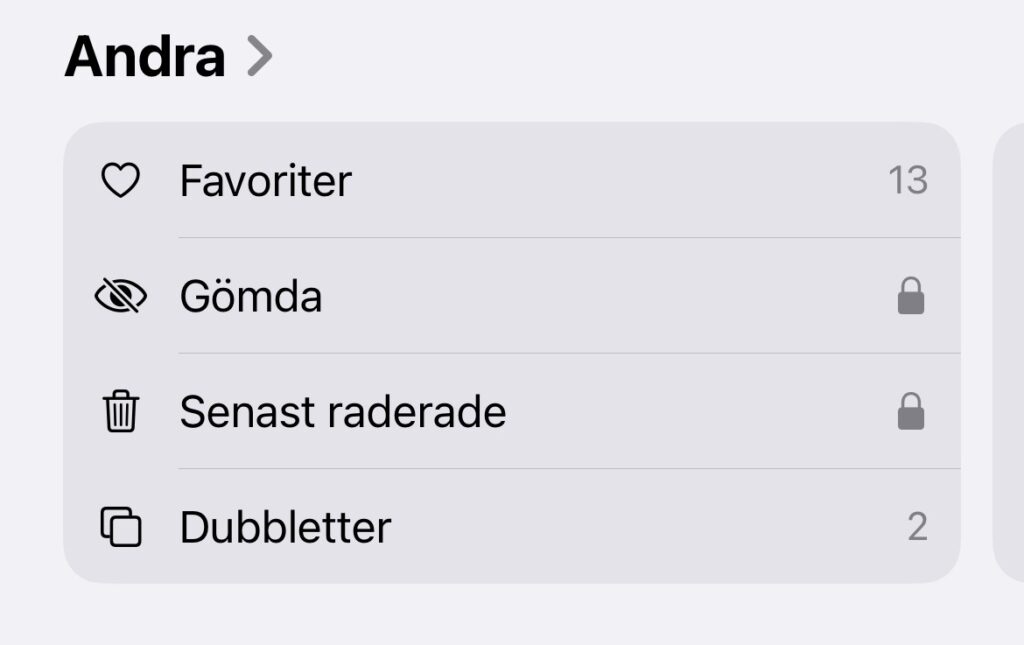
Där finns också en del kategorier, medietyper och ”andra”. I kolumnen ”andra” brukar jag använda mig av funktionen ”Dubletter” när jag bland annat behöver rensa bland mina bilder. Men iOS har också ett dolt album för ”Gömda” och ”Raderade bilder” som numera kan låsas med Face ID. Gå till Bilder > skrolla ner lite och hitta albumet ”Gömda”. Aktivera Face ID i inställningarna för att låsa. Perfekt om du har bilder du inte vill att någon annan ska kunna bläddra fram av misstag.
💡 Ett tips om barnen ibland lånar din telefon för att titta på bilder och man kanske inte vill att de ska se allt.
7. Använd Fokus för att styra dina notiser
Ibland har jag lite svårt att koncentrera och då har jag använt mig av Fokus! Det har även hjälpt mig med att ställa in larm och att stänga av notiser när det är dags att sova.
Istället för att bli avbruten av notiser hela tiden kan du använda iPhones inbyggda Fokus-lägen. Det är en utvecklad version av ”Stör ej” och låter dig själv välja vilka appar och personer som får nå dig – och när.
Gå till Inställningar > Fokus.
Välj bland färdiga lägen som Arbete, Sömn eller Personlig tid, eller skapa ett eget.
Ställ in vilka appar/notiser som ska vara tillåtna.
Du kan även koppla Fokus till en tidsplan eller plats, t.ex. att Arbetsfokus aktiveras automatiskt när du kommer till jobbet.
På så sätt slipper du bli distraherad när du behöver koncentrera dig, men ändå missa viktiga samtal eller meddelanden från familjen. Jag använder till exempel ett läge för kvällarna där bara meddelanden från min partner och mina barn släpps igenom.
👉 Har du testat att skapa ett eget Fokus-läge? Det kan verkligen ge dig lugnare stunder i vardagen.
8. Skriv med en hand
Den här funktionen råkade min dotter starta en dag och det kändes helt ärligt lite konstigt och bakåtvänt! Men jag tar med detta tipset då andra kanske har nytta av det.
Man kan alltså göra tangentbordet mindre och flytta det till höger eller vänster genom att hålla inne emojiknappen och välj det lilla tangentbordet som lutar åt höger eller vänster. Jättebra om du ofta skriver med en hand, särskilt på de större iPhone-modellerna. Detta funkar även på iPads.
9. Skanna dokument
Denna funktionen är guldvärd tycker jag! Jag har skannat in bland annat kvitton och betyg för att sedan kunna spara lite snyggt i telefonen! Jag sparar sedan dessa i anteckningar (extra plus om man är slarvig med sina papper). Min man och jag har till exempel sparat ett kvitto på anteckningar från när vi lämnade in bilen på lagning och sen delat det mellan varandra så att båda får tillgång till kvittot.
Öppna appen Anteckningar, tryck på kameraikonen och välj Skanna dokument. Din iPhone justerar automatiskt perspektiv och ljus – så du får en snygg PDF direkt.
10. Identifiera låtar med din iphone
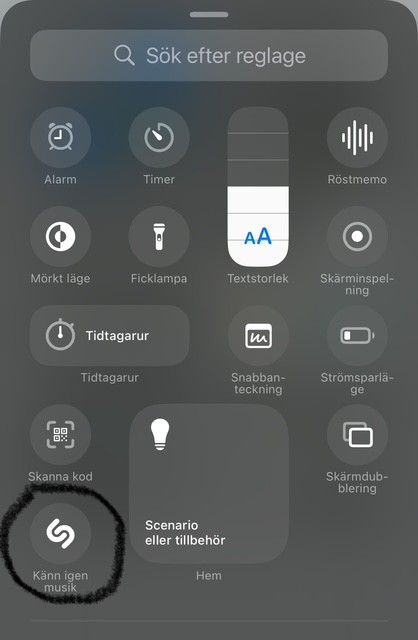
Visste du att man har Shazam inbyggt i iPhone? Hur många gånger har man inte hört en låt någonstans och tyckt att ”den här var riktigt bra”? Förr var man ju tvungen att ladda ner Shazam appen, men numera ska den finnas inbyggd i telefonen.
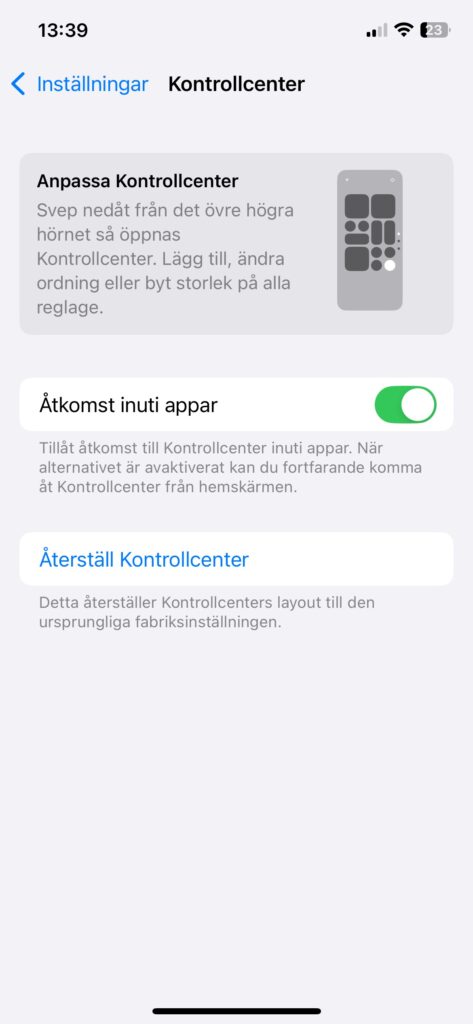
Svep nedåt från det övre högra hörnet på telefonen, så att kontrollcenter öppnas. Håll sedan med fingret på tills du får upp att du kan ändra på skärmen. Tryck sedan på ”Lägg till ett reglage” längst ner på sidan. Där hittar du Shazam ikonen och trycker på den. Sedan räcker det att trycka en gång för att identifiera musik som spelas – både runt dig och i appar. Ingen mer ”vad heter den där låten?”-frustration.
💡 Extra bonus: Allt sparas i en lista i Shazam-appen så du kan återupptäcka musik du hört under dagen.
Vilken funktion blir din favorit?
Din iPhone är full av smarta genvägar och gömda funktioner som många aldrig upptäcker. Några av dem sparar tid, andra ger mer kontroll över vardagen – och vissa är bara roliga att känna till. Vissa kanske man upptäcker på måfå och vissa kanske man läser om, till exempel här! Jag själv använder särskilt Fokus, Shazam och att skanna dokument!
👉 Så, vilken funktion tycker du verkar mest användbar? Har du själv något iPhone-trick som fler borde känna till? Dela gärna i kommentarerna!